查看操作目录
1. 从首页选择方法
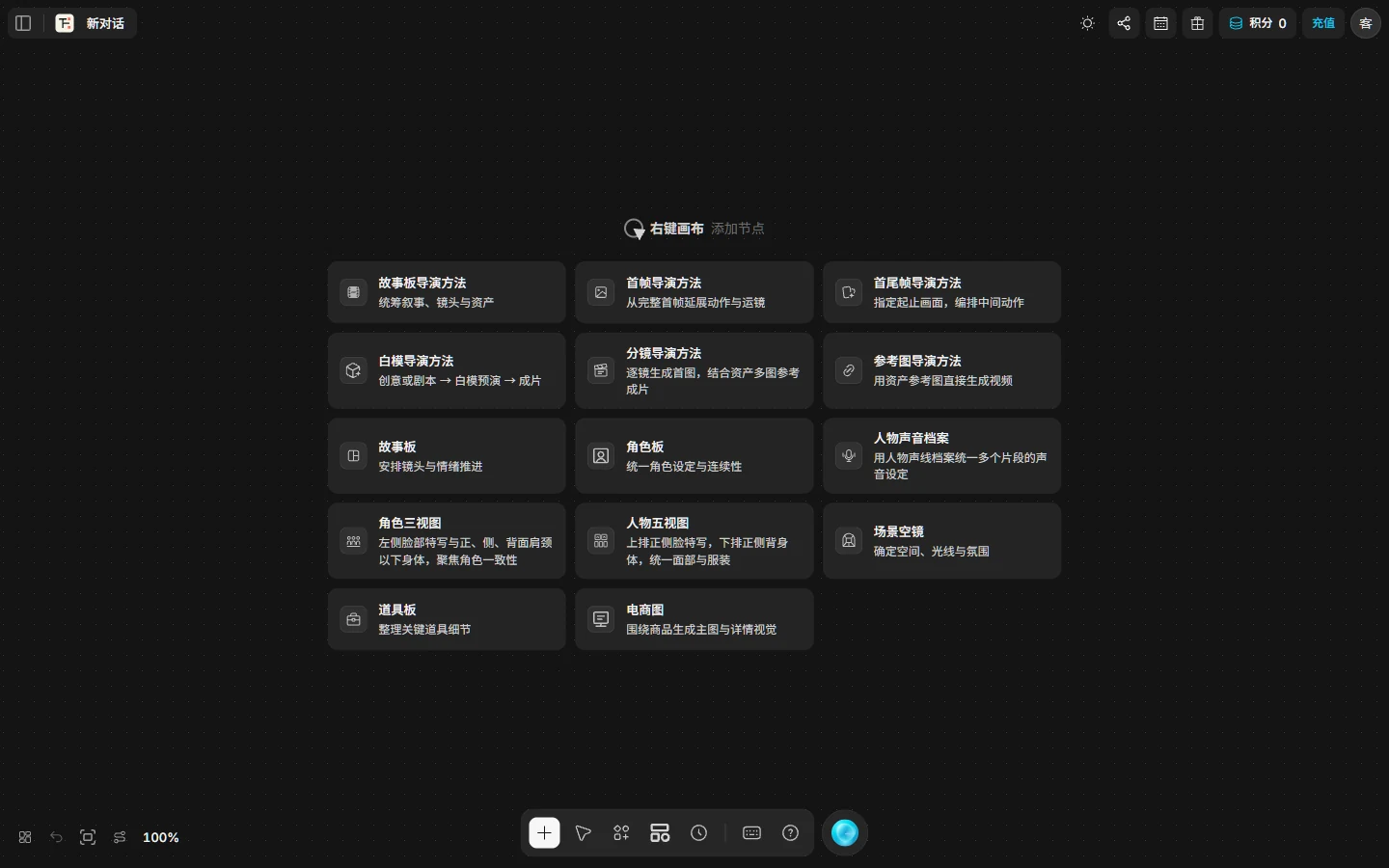
打开首页,在“新建画布创作”下方点击“首尾帧”。未登录时先完成登录,进入画布后展开对话,确认输入区上方显示的创作方法。
 放大查看
2. 先检查生成范围与模型
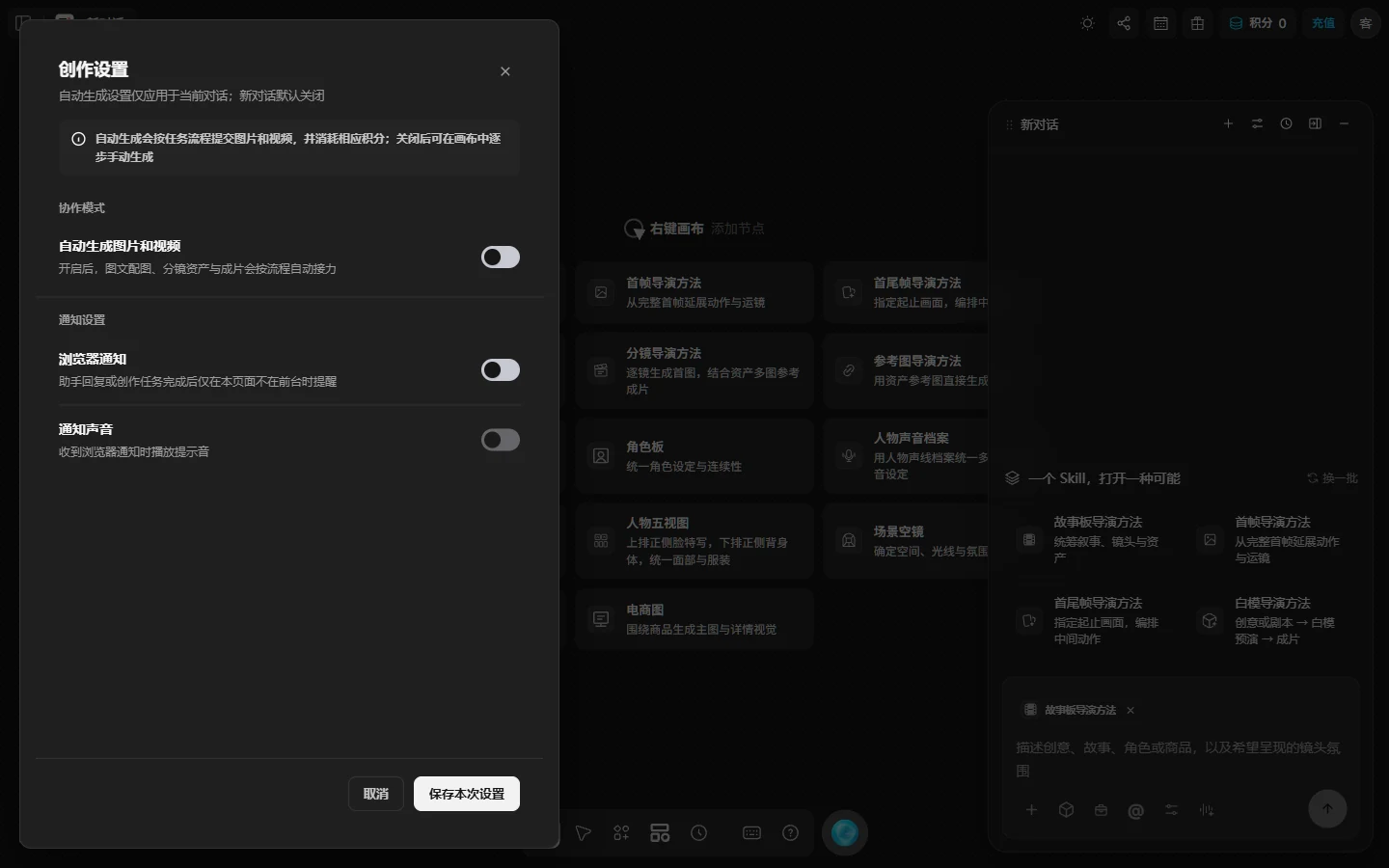
打开对话顶部的“创作设置”。如果这一步只想检查剧本和镜头,先关闭“自动生成图片和视频”。然后在输入区下方查看“选择创作模型”和“设置创作选项”。
画幅、整体时长、视频模式与单段实际时长分别检查,以当前模型可选项为准。先确认输入与参数,再决定发送和生成范围。
 放大查看
3. 准备并说明本次输入
上传两张图,在说明中逐张交代“开始画面”和“结束画面”。写清中间需要发生的移动、转身或接触,不能只说从第一张平滑过渡到第二张。
核对素材
上传完成后查看缩略图,分清每张图片的用途;不要只凭文件名判断内容。
说明动作
写清谁在什么位置做什么、最后怎样结束,需要对白时明确说话人和实际台词。
查看画布
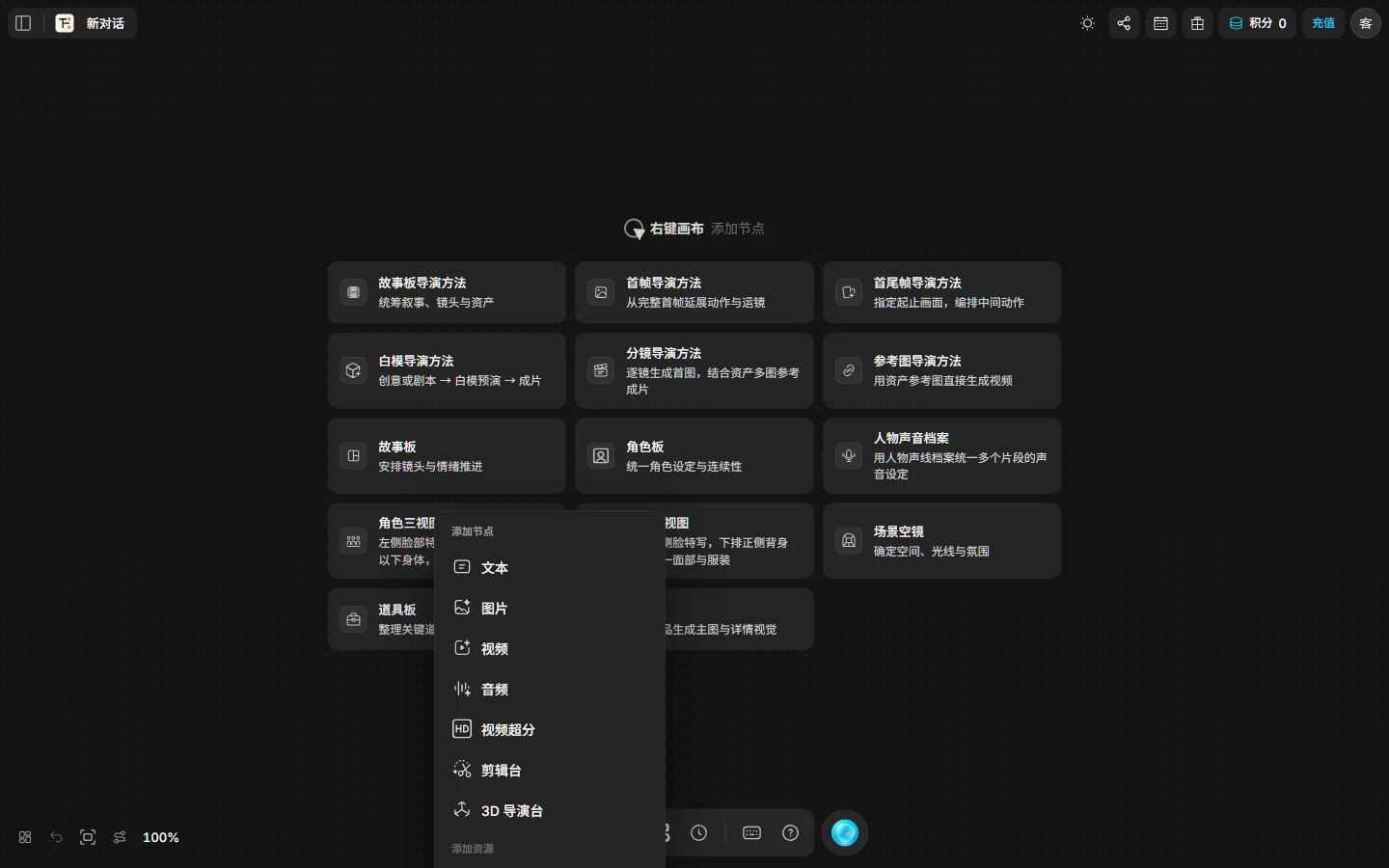
检查文本、图片与视频节点的内容和连线,再继续下一阶段。
 放大查看
4. 检查本方法的关键结果
先检查最关键的镜头,再推进相邻片段。发现问题时回到对应的脚本、参考或参数调整,不要一次更换所有条件。
- 首尾用途是否与当前实际输入顺序一致。
- 中间过程是否完整,主体是否发生意外形变或换装。
- 当前视频模型是否支持首尾帧模式,参数是否符合本次目标。
常见问题与处理
点进方法会马上生成视频吗?
选择入口只进入相应创作方法。是否推进媒体生成,要检查当前创作设置与随后提交的操作。先看脚本时应关闭自动生成;在生成节点提交前查看模型、参数和费用。
为什么同一方法可选的参数会不同?
导演方法组织创作流程,实际输入模式、分辨率和时长由当前模型能力决定。以当前节点和模型界面显示的选项为准。