查看操作目录
1. 新建画布并添加图片节点
从首页点击“新建画布创作”。进入后点击左下角“添加节点”,选择“图片”。首次进入如出现创作引导,可先点“稍后再说”回到画布。已有图片节点时可直接选中使用。
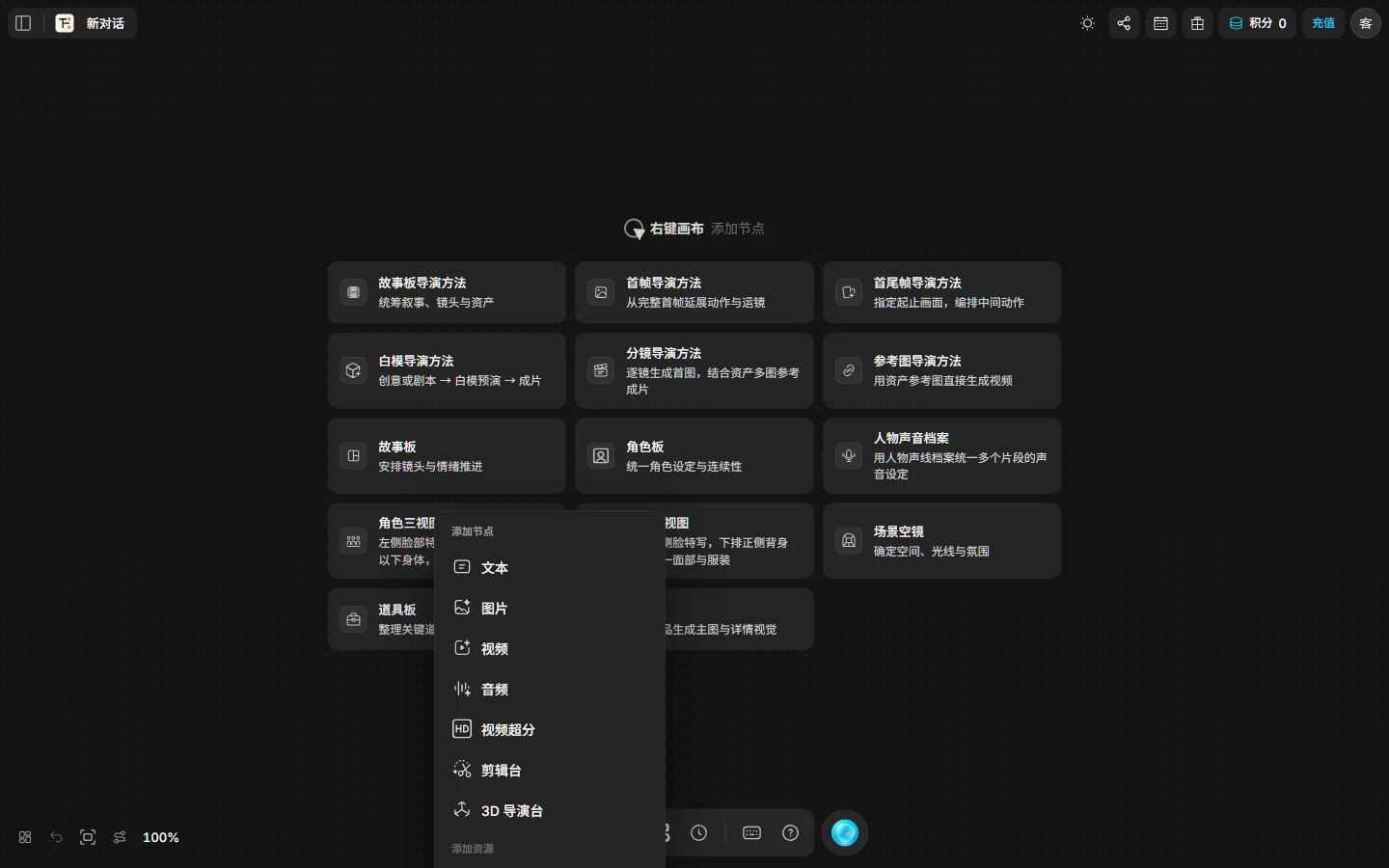 放大查看
2. 打开图片节点的风格菜单
双击图片节点,打开提示词编辑器。在编辑器上方点击“风格”,浏览当前可用选项,例如故事板、角色板、场景空镜。空图片节点也会显示可直接选择的快捷风格。
风格名称和选项以当前菜单为准。提示词编辑区如提示会员权益,先确认当前账号方案。选择后看清节点上实际显示的风格,不需要把菜单里的整段说明重新写进提示词。
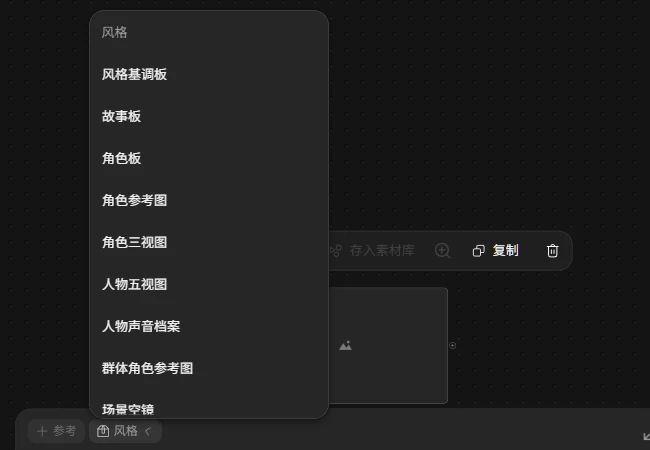 放大查看
3. 补充具体画面内容
故事板需要剧情和连续动作,角色板需要外观、服装与配件,场景空镜需要空间布局与光线。在节点描述中补充这些具体内容,风格选项负责相应的制作类型。
使用参考图片时,连接到当前图片节点,并核对编辑器中的实际引用。画布上看得到图片,不等于它已成为当前输入。
4. 查看模型、画幅与费用
在图片节点中查看当前图片模型、画幅和清晰度。参数确认后再提交生成;切换风格本身不代表已重新生成图片。
生成后查看主体、文字、配件、构图和所需视角。要改风格时回到同一个节点重新选择,并在下一次生成前再次核对参数。
- 风格适合这张图的实际用途。
- 主体和场景描述清楚,参考连线对应本次输入。
- 当前模型、画幅、清晰度与费用已经确认。
5. 按目标选择画面工具
已经有一张图,想沿用故事和外观继续找动作,可以试画面推演或25宫格连贯分镜;想保持主体与构图而改善明暗,优先看电影级光影校正
需要检查环境的不同朝向,可以用全景图预览并取图;准备3D镜头时也可以将全景图接到导演场景作为环境参考。普通场景空镜只需要交代当前镜头中的空间
6. 对照真实图片结果
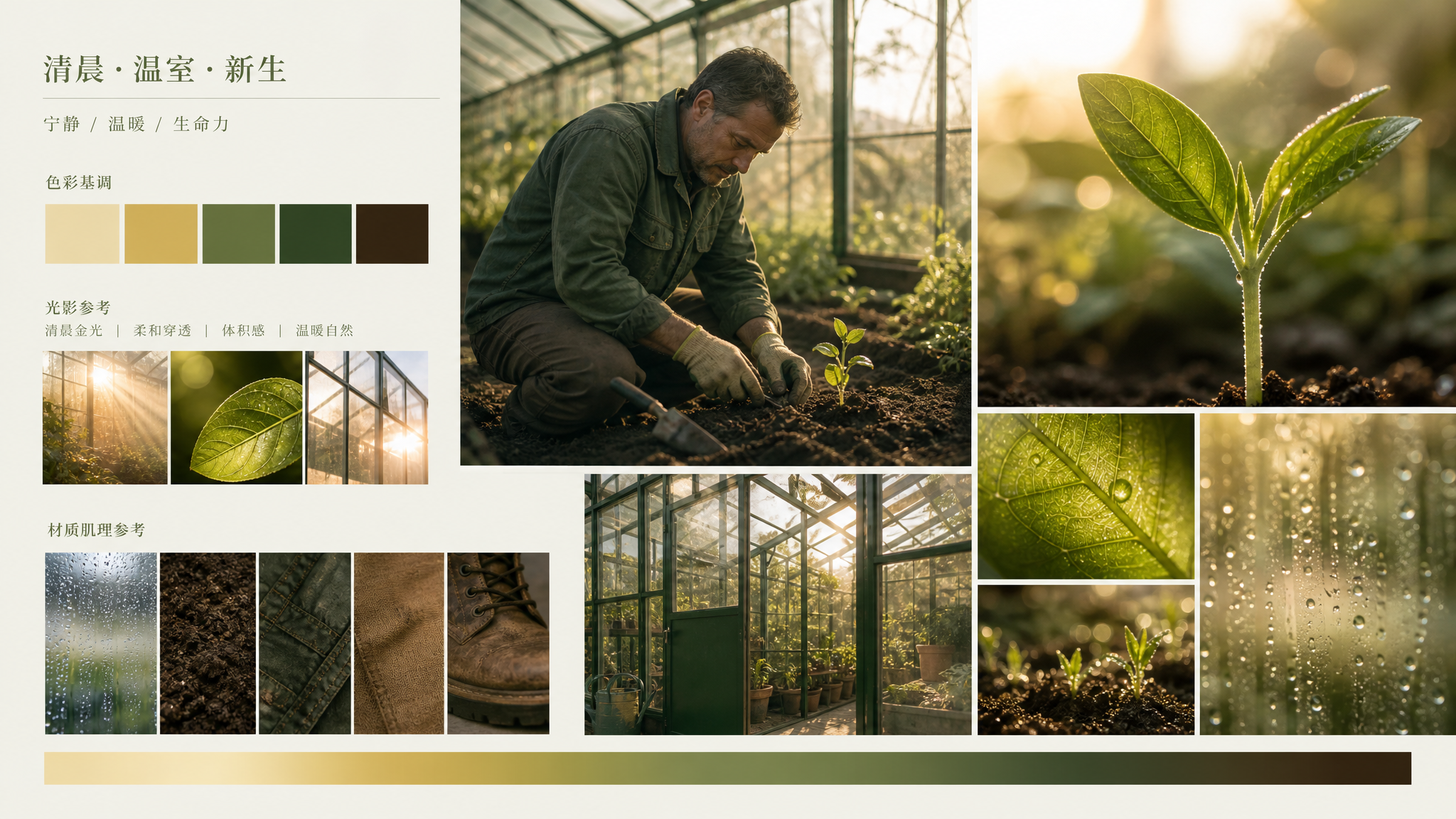
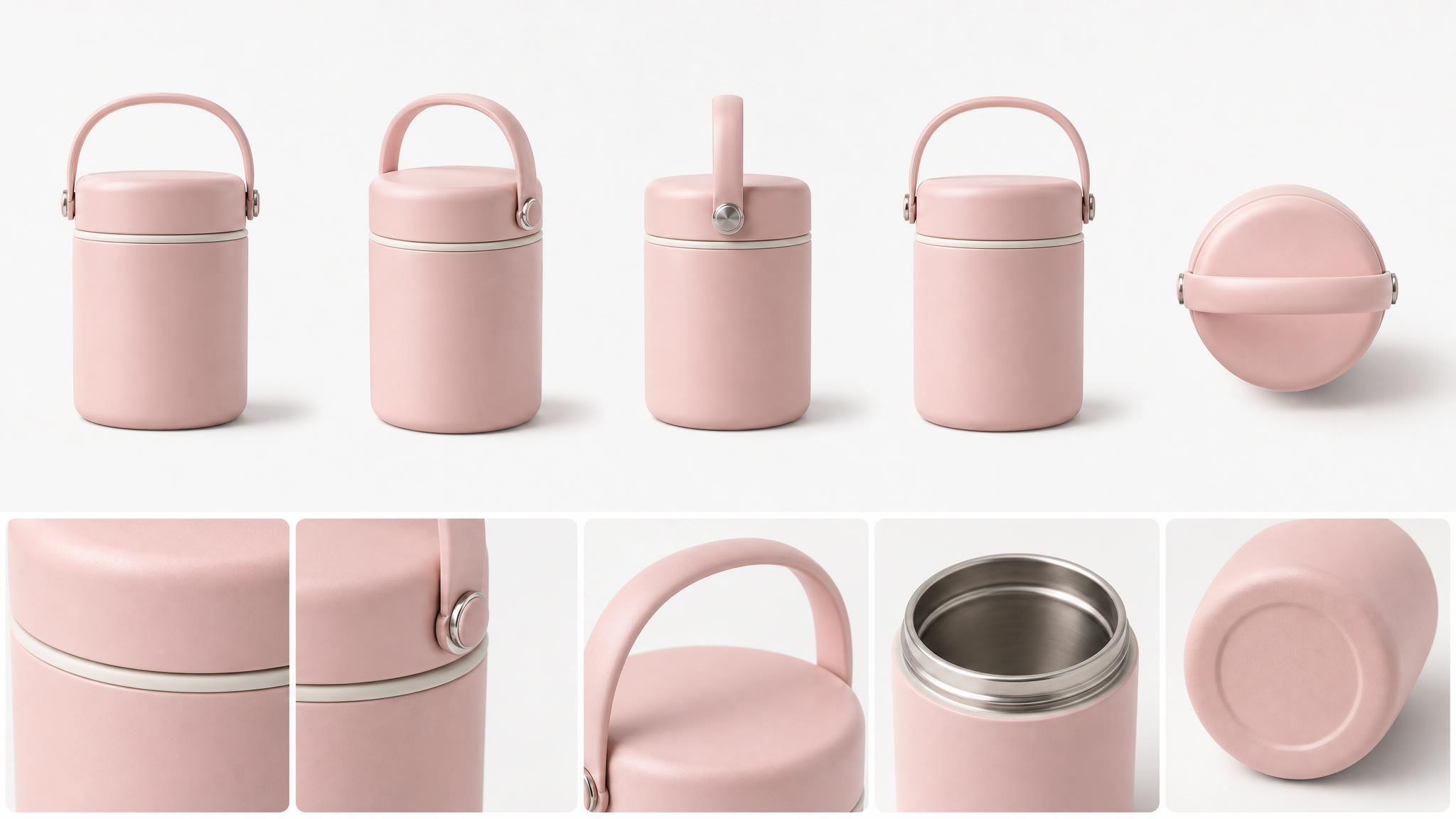
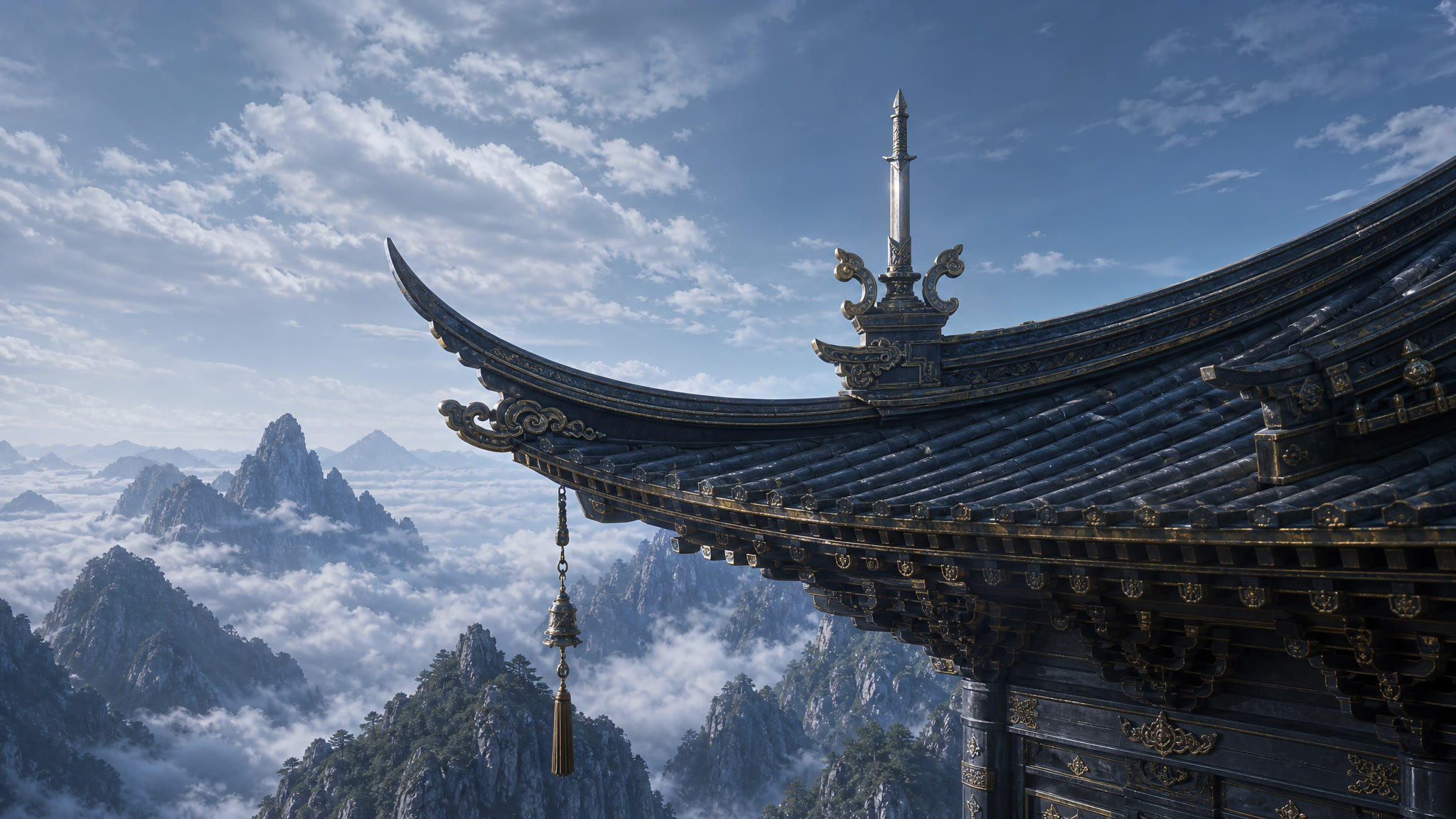
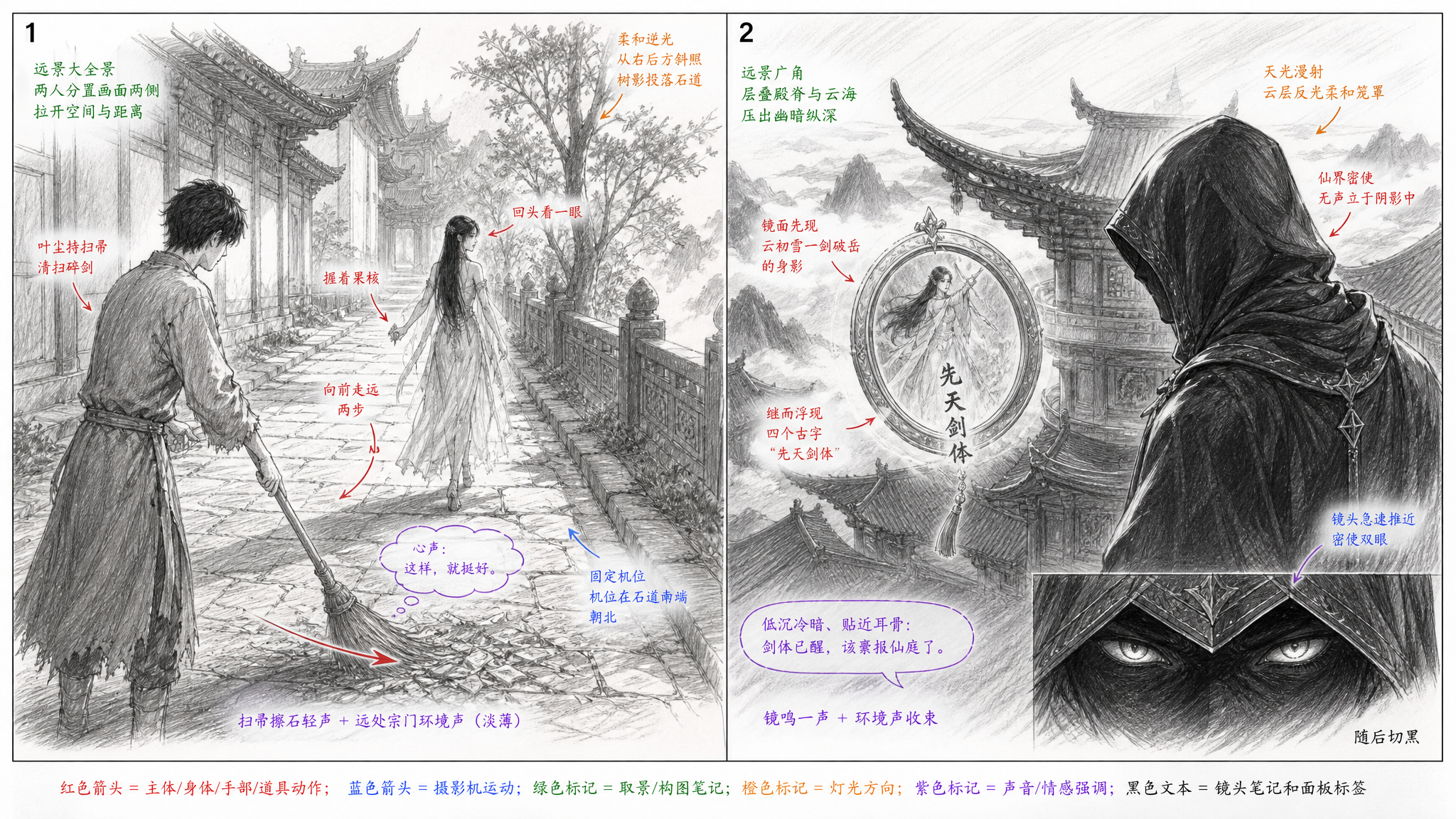
下面六张图选自平台不同的测试项目,按制作用途排列。先看每种风格解决什么问题,再选择适合当前图片的类型。点击图片可以放大阅读。
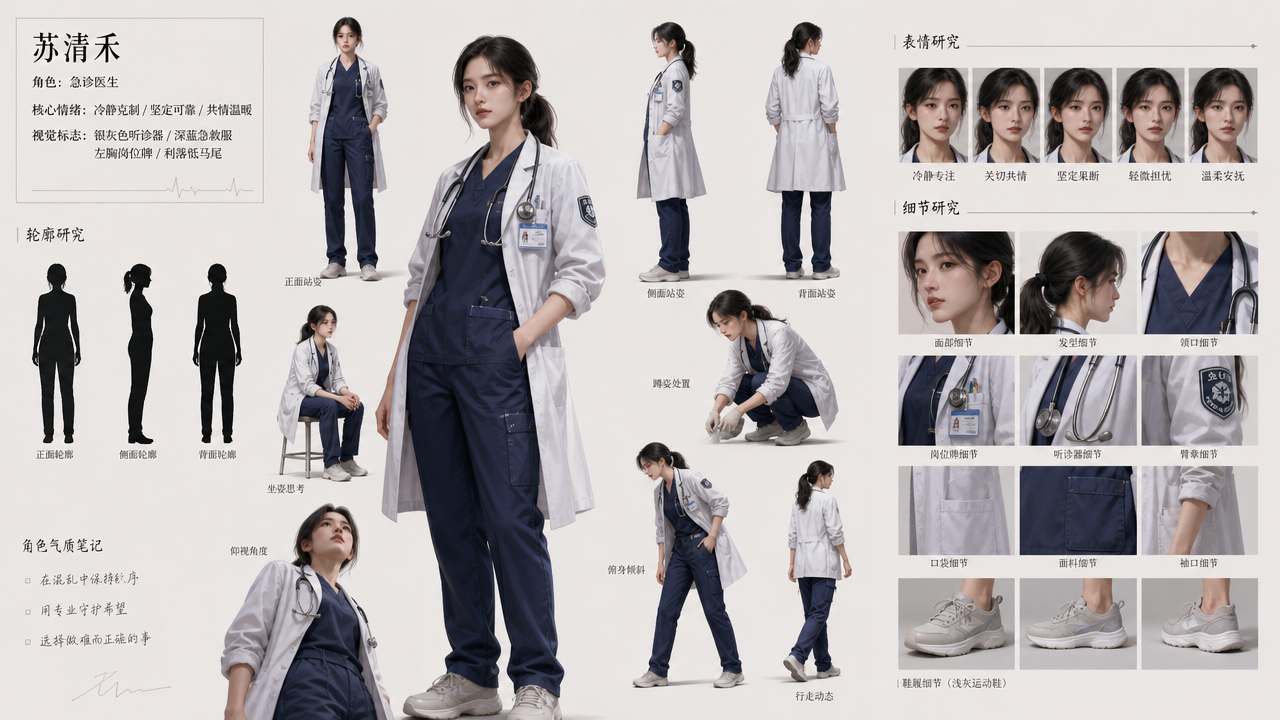
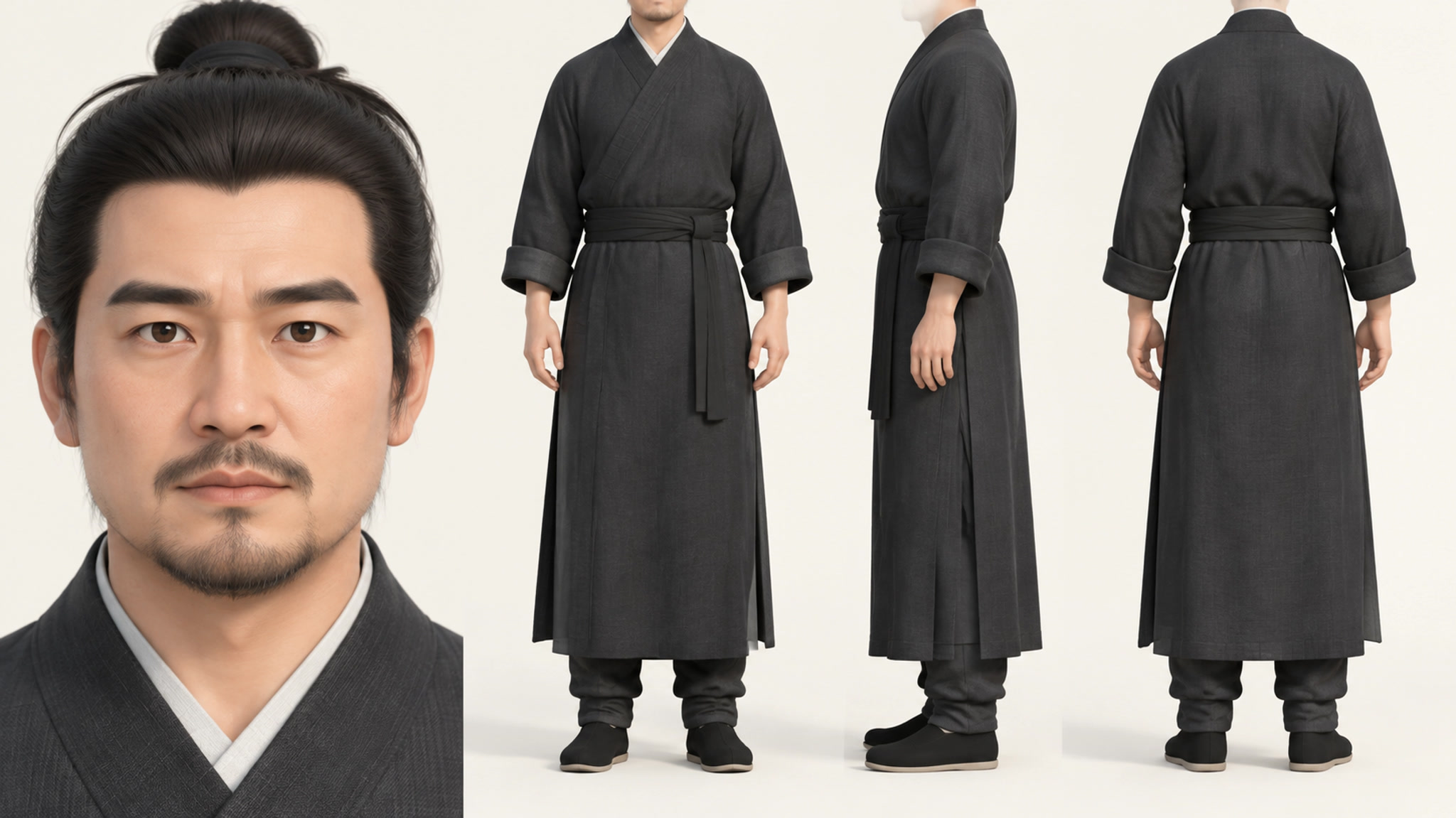
常见问题与处理
选择图片风格就会自动生成吗?
选择风格会设置当前节点的风格。是否生成由后续提交操作决定,提交前仍应检查模型、画幅与费用。
风格与导演方法有什么区别?
图片风格影响当前图片的制作方向;导演方法组织脚本、素材、镜头与视频的工作流程,两者用途不同。