查看操作目录
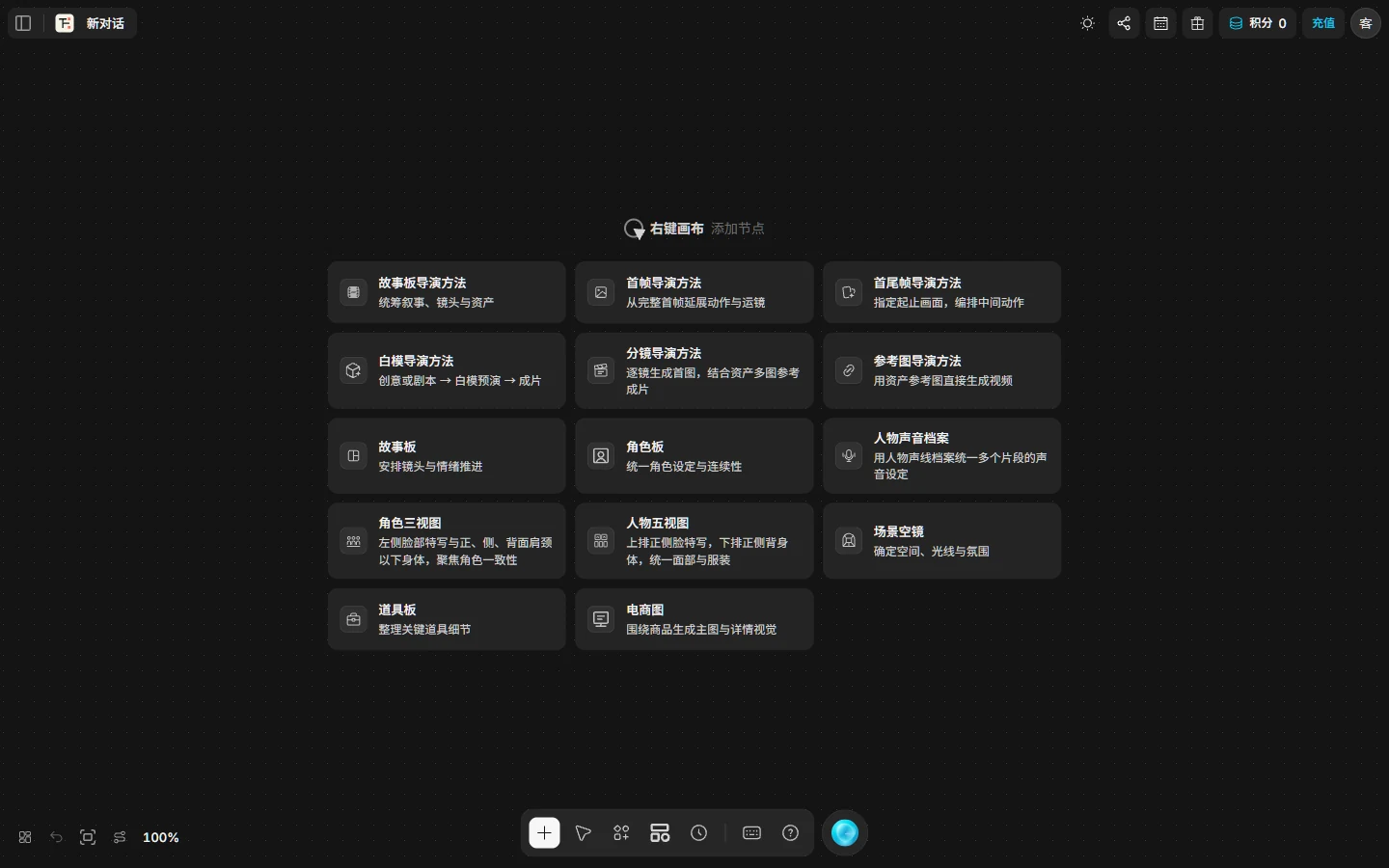
1. 从首页选择方法
打开首页,在“新建画布创作”下方点击“故事板”。未登录时先完成登录,进入画布后展开对话,确认输入区上方显示的创作方法。
 放大查看
2. 先检查生成范围与模型
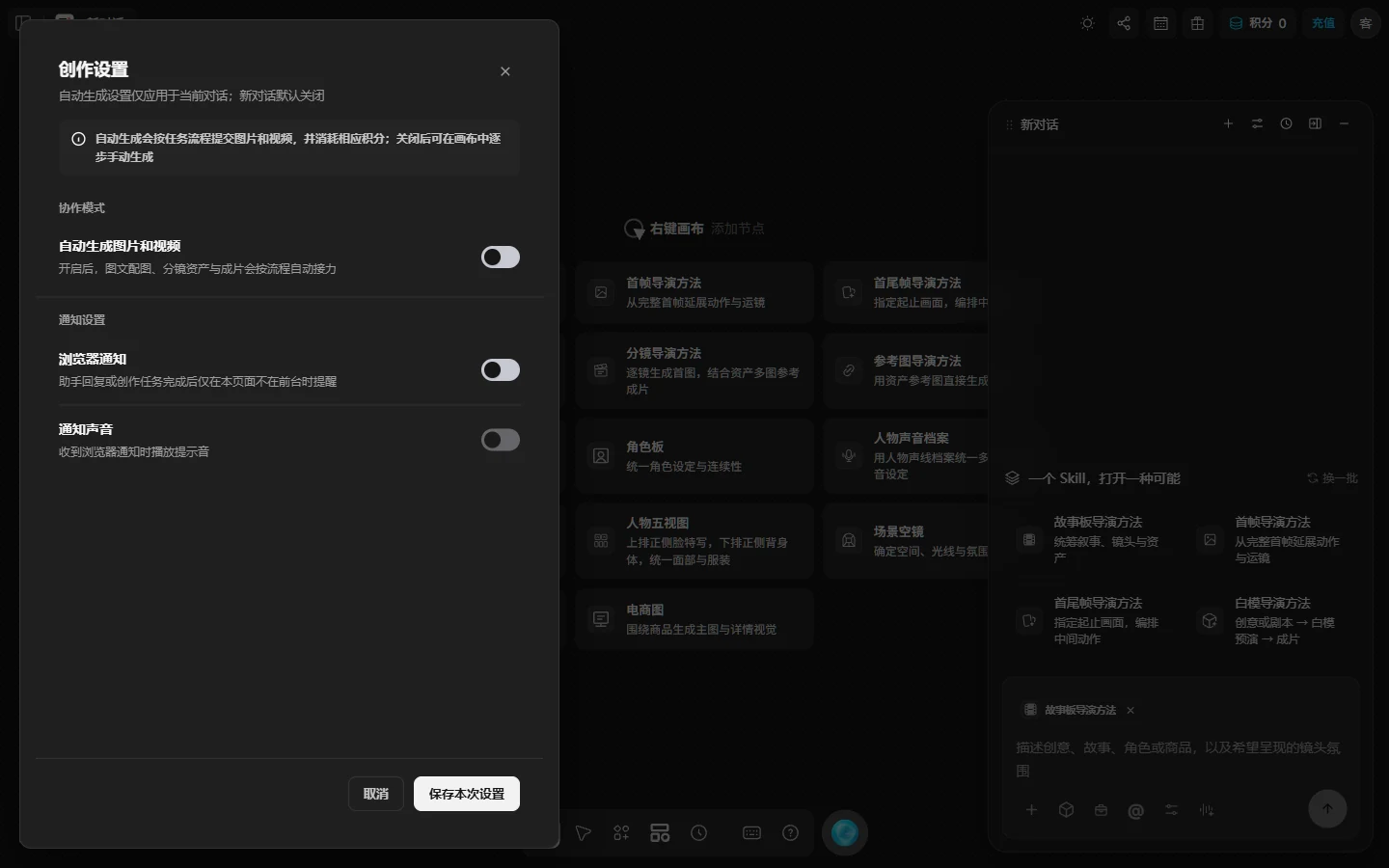
打开对话顶部的“创作设置”。如果这一步只想检查剧本和镜头,先关闭“自动生成图片和视频”。然后在输入区下方查看“选择创作模型”和“设置创作选项”。
画幅、整体时长、视频模式与单段实际时长分别检查,以当前模型可选项为准。先确认输入与参数,再决定发送和生成范围。
 放大查看
3. 准备并说明本次输入
把完整剧情放在同一份说明中,交代要保留的角色、场景和对白。先要求整理剧本与镜头计划,确认后再推进视觉素材。
核对素材
上传完成后查看缩略图,分清每张图片的用途;不要只凭文件名判断内容。
说明动作
写清谁在什么位置做什么、最后怎样结束,需要对白时明确说话人和实际台词。
查看画布
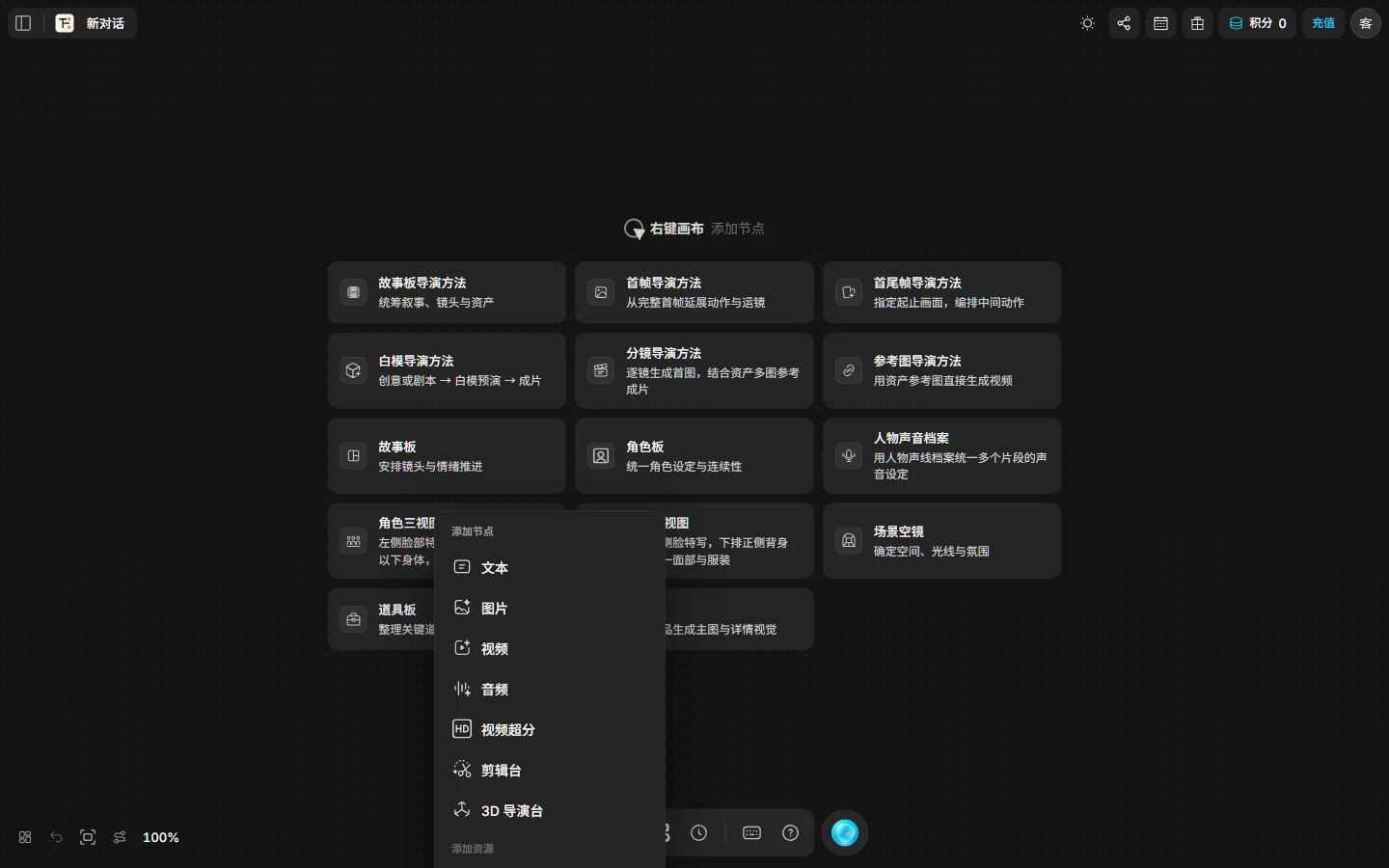
检查文本、图片与视频节点的内容和连线,再继续下一阶段。
 放大查看
4. 检查本方法的关键结果
先检查最关键的镜头,再推进相邻片段。发现问题时回到对应的脚本、参考或参数调整,不要一次更换所有条件。
- 镜头计划是否保留了剧情里的动作、反应和结尾。
- 故事板是否展开了连续动作,导演批注与图例是否对应。
- 每张故事板是否只连接到它对应的视频单元。
5. 读一张实际生成的故事板
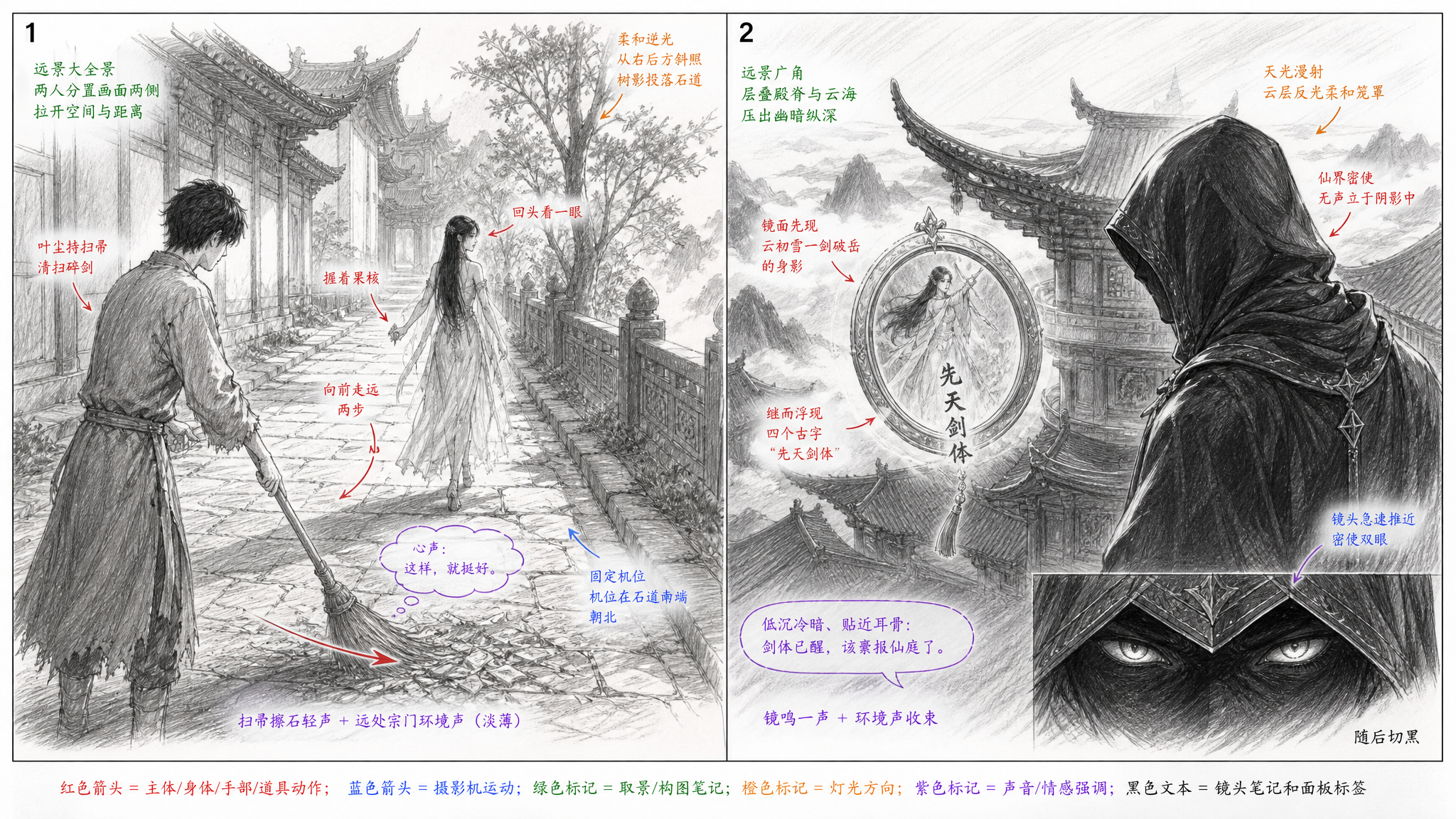
这张图来自平台测试项目。先按编号看两个画格中的主体与动作变化,再辨认景别、视线与空间关系。不要把分格数量当成所有项目必须使用的镜头数量。
图中的红色用于动作,蓝色用于摄影机运动,绿色用于构图,橙色用于光线,紫色用于声音或情绪。阅读时与底部图例相互对照,发现错位时回到当前板的剧情和描述调整。
 放大查看
常见问题与处理
点进方法会马上生成视频吗?
选择入口只进入相应创作方法。是否推进媒体生成,要检查当前创作设置与随后提交的操作。先看脚本时应关闭自动生成;在生成节点提交前查看模型、参数和费用。
为什么同一方法可选的参数会不同?
导演方法组织创作流程,实际输入模式、分辨率和时长由当前模型能力决定。以当前节点和模型界面显示的选项为准。